쇼핑몰에 올릴 사진이 400픽셀짜리뿐이라면, 무료 AI 업스케일러가 '진짜 화질'을 얼마나 돌려주는지 숫자로 확인해 두는 게 좋아요. 보기 좋다는 후기는 많은데 원본과 얼마나 가까워지는지를 잰 글이 없어서 직접 해 봤습니다. 잰 건 800×600 원본을 400×300으로 줄였다가 두 배로 키웠을 때 원본과의 픽셀 차이(평균 오차와 PSNR), 결과 용량, 걸린 시간이에요.
시험은 2026년 10월 15일 오전에 했어요. 원본은 직접 만든 800×600 이미지 2장입니다. A는 흰 배경에 글자와 도형, 1~6픽셀 선이 있는 안내판이고, B는 노을색 그라데이션 위에 반투명 도형을 얹고 흐림과 노이즈를 넣은 사진풍 이미지예요. 둘을 400×300으로 줄인 파일을 Bigjpg(아트워크 또는 사진, 2x, 노이즈 감소 없음, PNG)와 iLoveIMG 업스케일(선택지 없음)에 올렸고, 비교 기준으로 파이썬 PIL의 이중선형 확대도 함께 쟀습니다. PSNR(최대 신호 대 잡음비, 클수록 원본에 가깝다는 뜻)은 원본과 결과를 픽셀 단위로 맞춰 계산했어요. 처음 고른 waifu2x는 '변환' 버튼 앞에 Cloudflare의 '사람인지 확인' 체크박스가 있어 자동화로는 결과를 받지 않았습니다.
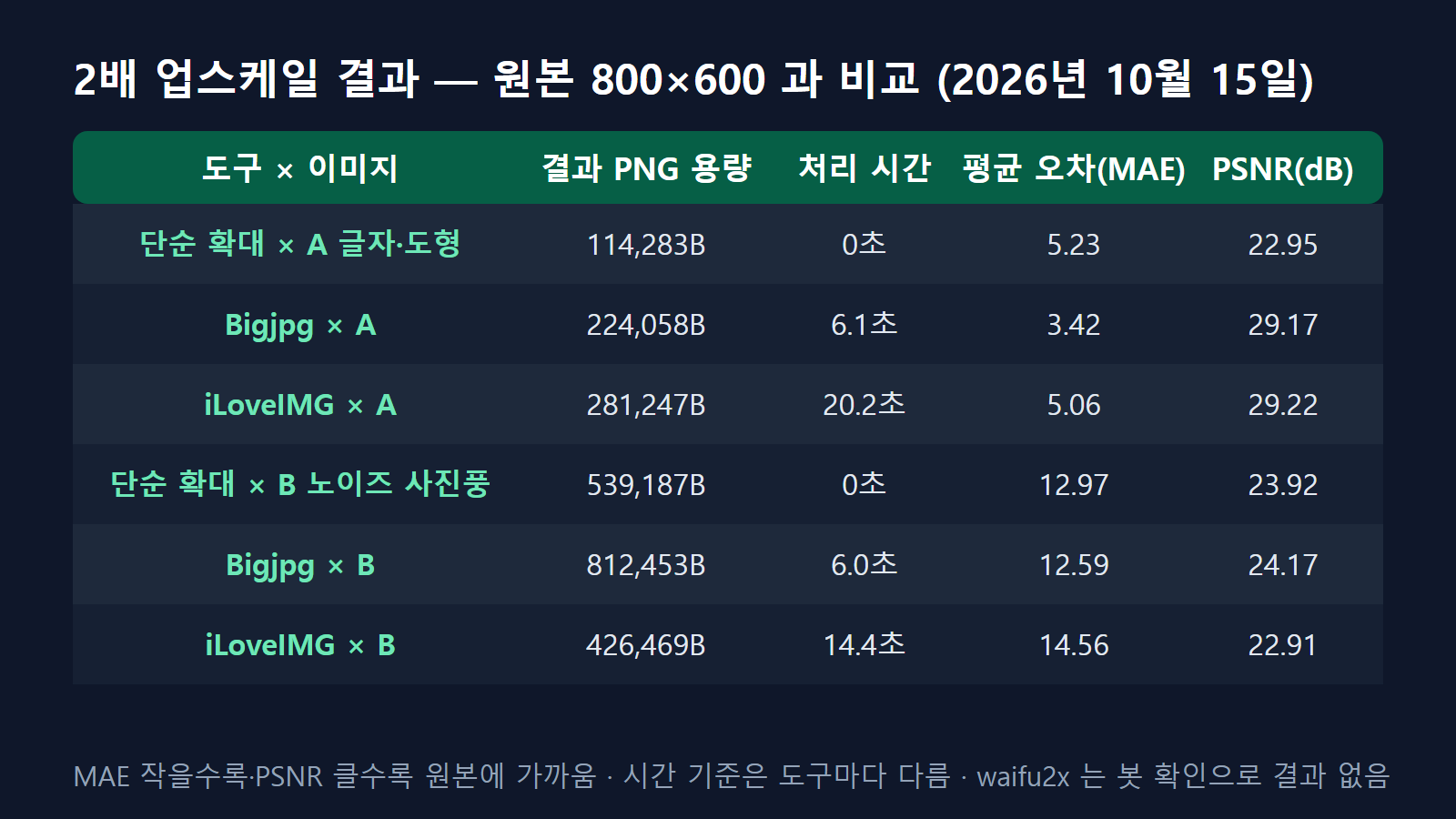
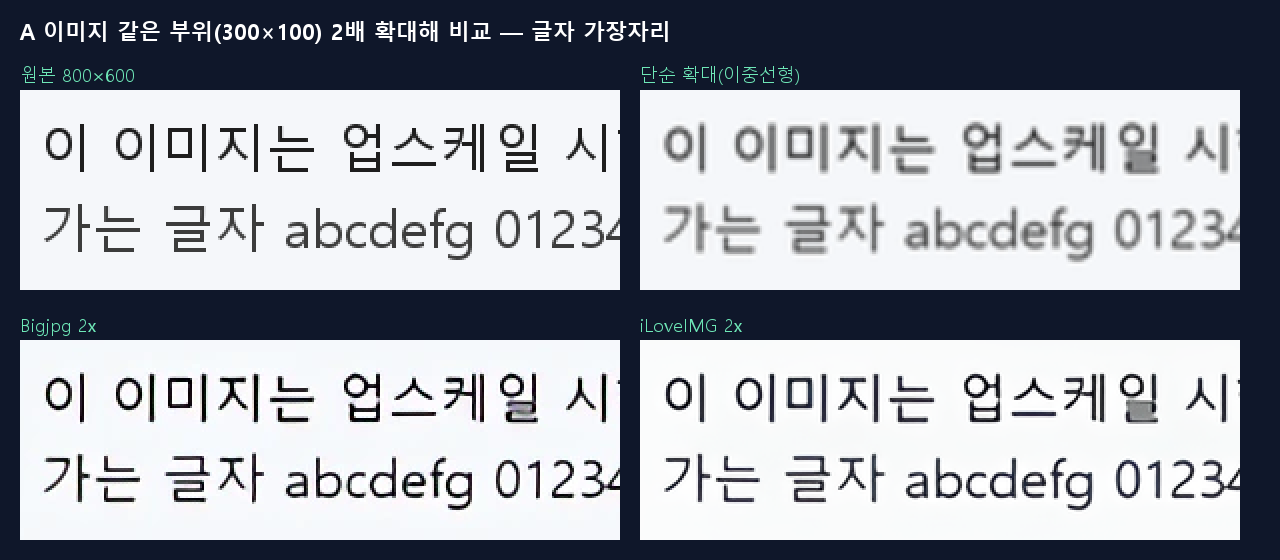
글자와 도형이 든 A에서는 차이가 분명했어요. 단순 확대는 PSNR 22.95dB였는데 Bigjpg는 29.17dB, iLoveIMG는 29.22dB로 둘 다 6dB 넘게 높았습니다. 평균 오차는 Bigjpg가 3.42로 가장 작았고 iLoveIMG 5.06, 단순 확대 5.23 순이에요. 시간은 Bigjpg가 설정 확인 뒤 6초 만에 다운로드 링크가 떴고, iLoveIMG는 올리기부터 받기까지 20초였어요.
노이즈가 섞인 사진풍 B는 이야기가 달라요. 단순 확대 23.92dB에 Bigjpg 24.17dB로 0.25dB 차이뿐이었고, iLoveIMG는 22.91dB로 오히려 단순 확대보다 낮았습니다. 원본에 일부러 넣은 노이즈를 도구가 매끈하게 지우면 '원본과의 차이'는 커지거든요. 그러니까 이 숫자는 보기에 나쁘다는 뜻이 아니라 원본을 그대로 되살리지는 못한다는 뜻이에요. 보기 좋은 정도는 따로 재지 않았습니다.
저라면 글자·로고·도표처럼 선이 뚜렷한 이미지는 Bigjpg에 2x로 넣겠어요. 빠르고 오차가 가장 작았으니까요. 사진은 어느 도구든 없던 디테일이 생기는 건 아니니 원본이 흐리면 큰 기대 없이 쓰는 게 맞아요. 배율을 고를 수 있어야 하면 Bigjpg, 버튼 하나로 끝내고 싶으면 iLoveIMG가 편합니다.
주의할 점이 있어요. 둘 다 사진을 서버에 올리니 얼굴·신분증·회사 자료가 든 이미지는 올리지 마세요. Bigjpg는 8배·16배가 유료고 로그인 없이 2배·4배까지 됐어요. 무료 용량·장수 한도 문구는 이번 화면에서 찾지 못했습니다. iLoveIMG는 배율 선택이 없었고 올린 형식 그대로 돌려줘요. 시간은 자동화 브라우저가 잰 값이라 사람이 누를 때와 몇 초 다를 수 있습니다.
직접 해 보려면 Bigjpg는 '이미지 선택'으로 올린 뒤 '시작'을 누르고, 설정창에서 이미지 유형과 2x, 출력 형식을 골라 '확인'을 누르면 됩니다. 잠시 뒤 '다운로드' 링크가 떠요. iLoveIMG는 'Select images'로 올리고 'Upscale'을 누른 다음 다운로드 버튼을 누르면 끝이에요. 결과를 원본과 나란히 놓고 글자 가장자리를 확대해 보세요.
이 글은 제휴 링크가 없고 후원을 받지 않았습니다.
사용 출처: Bigjpg / iLoveIMG / waifu2x (2026년 10월 15일 직접 실험)